Abaixo você pode encontrar o tutorial escrito desta funcionalidade.
A função "Cercas Virtuais" se encontra na ferramenta "Operacional".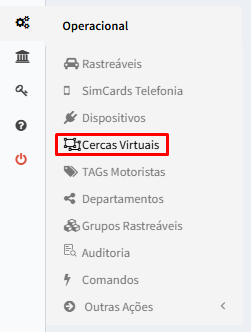
Na página correspondente, pesquise suas cercas cadastradas ou realize a criação de cercas em seu sistema. As cercas são delimitações feitas em uma certa região para seus veículos.

Cliente: Filtre as cercas pelos clientes cadastrados em sua base de dados.
Pesquisa Direta: Busque uma informação que você não tem completa, como por exemplo o nome da cerca, departamento ou o tipo dela.
Após informar os dados basta clicar em “Pesquisar”.
Cadastro
Para realizar um cadastro você deverá clicar no canto superior direito em "Novo" e caso queira retornar a listagem basta clicar novamente no local, ao qual estará escrito "Listagem"
Você será redirecionado para a página de cadastro. Os campos destacados em amarelo são obrigatórios.
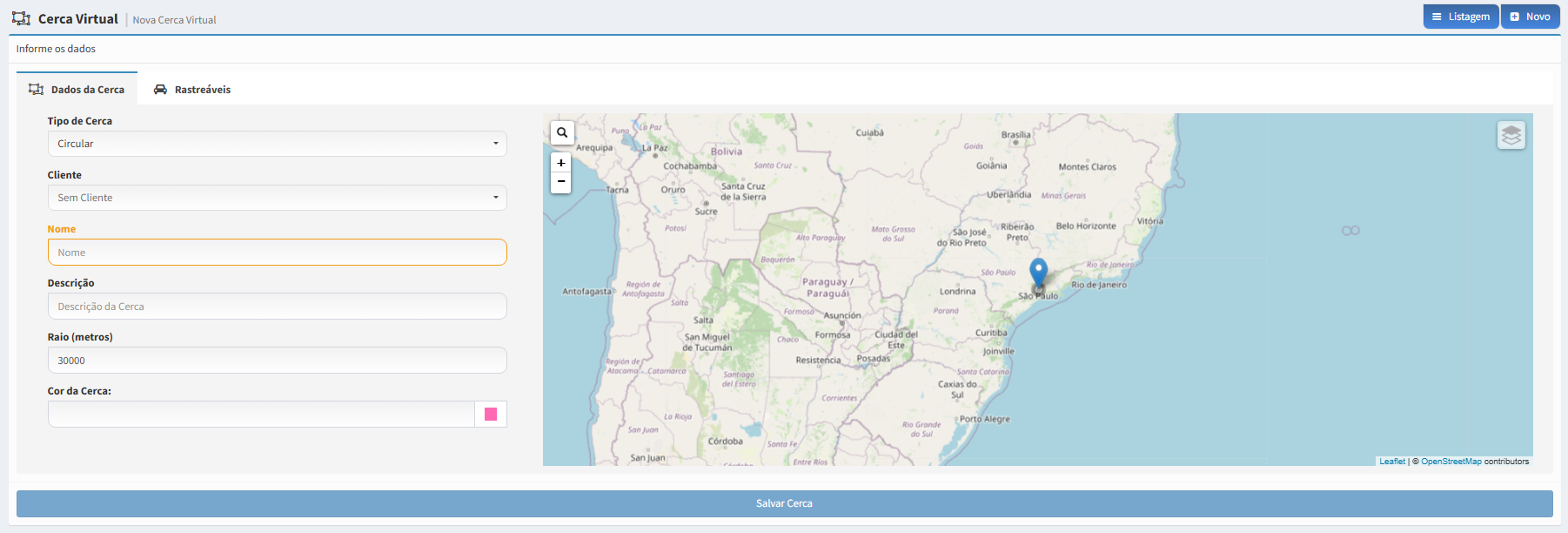
Tipo: Informe o formato da cerca desejada.
Nota: Há dois tipos de cerca:
Circular: para escolher o local basta clicar duas vezes no ponto que você quer que seja o centro dela. Para alterar seu tamanho você poderá alterar o campo "Raio (metros)" será necessário informar o tamanho desejado em metros.
Poligonal: Ao seleciona-la no canto esquerdo do mapa abaixo do sinal de menos irá aparecer um novo botão com o símbolo de um pentágono, clicando nele será possível colocar pontos no mapa, sendo assim possível desenhar uma cerca com a forma desejada.
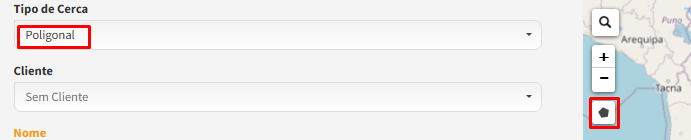
Cliente: Informe a qual cliente a cerca pertencerá.
Nome: Necessário para que a cerca possa ser utilizada e identificada no sistema .
Descrição: Utilizado para informar dados de uma cerca, como sua extensão.
Cor da Cerca: Personalize como a cerca aparecerá no mapa.
Após preencher esta tela, será necessário selecionar o rastreável que irá pertencer a esta cerca, para isso será necessário clicar na aba "Rastreáveis".
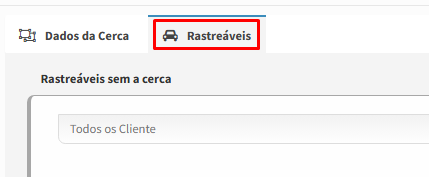
Para adicionar esta cerca a um rastreável, deve-se clicar no ícone de seta no canto esquerdo, fazendo o rastreável ser movido para o campo de “Rastreável com a cerca”. Permite selecionar todos ao mesmo tempos clicando na seta ao lado do nome "Descrição".

Após feito isso, clique em “Salvar Cerca” para que a mesma seja cadastrada.