Você pode verificar essa função logo abaixo de "Dashboard":
Nessa página é possível verificar o tipo 'ícone do dispositivo', cliente, modelo e IMEI do dispositivo, a última vez que foi atualizada, a velocidade no momento, fonte, bateria, horímetro e odômetro, GPRS, GPS, informações como Bloqueado/Desbloqueado e o motorista que está no momento.
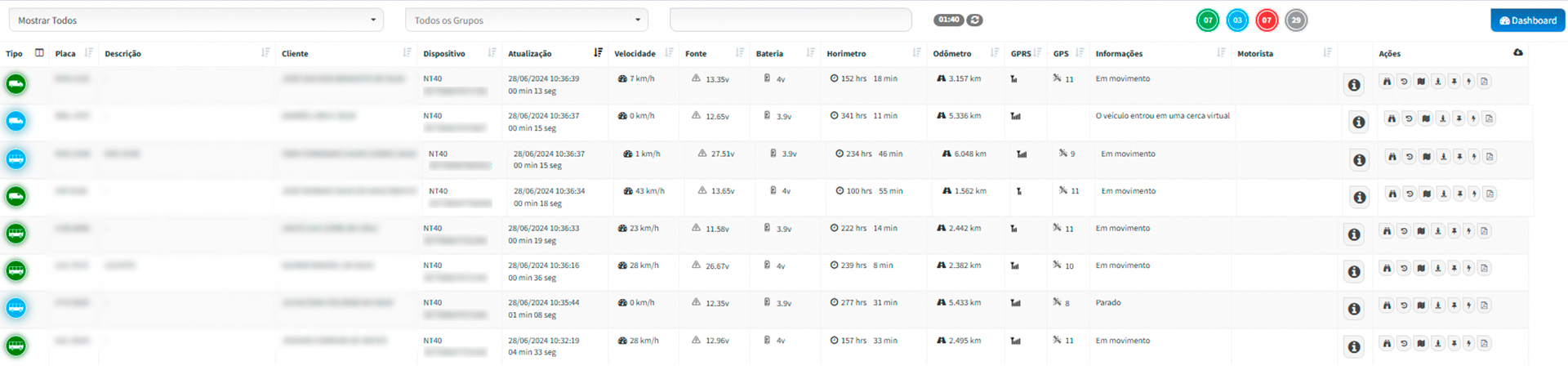
Todos os grupos: Aparecerá todos os grupos cadastrados em sua base.
Pesquisa direta: Filtrar um cliente entre todos que estejam aparecendo na Listagem.
Timer: Á direita de "Pesquisa Direta" é possível ver um timer diminuindo, este é responsável por informar o tempo para a próxima atualização, ao lado estará o botão de atualizar, podendo ser utilizado caso não queira aguardar o timer acabar.
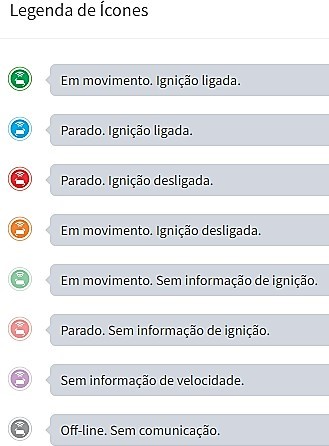
Significado dos ícones da plataforma:
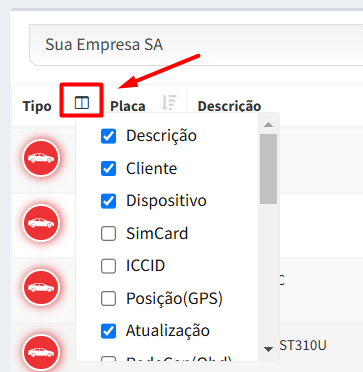
Você pode selecionar as informações que você deseja visualizar através desse ícone:
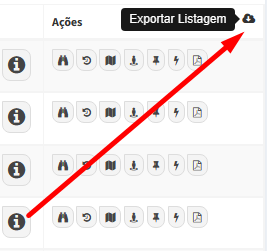
Caso queira, pode exportar essas informações, é possível no final do quadro:
Além da listagem de rastreáveis ativos e suas informações é possível realizar algumas ações com base nestes rastreáveis, clique na barra e arraste-a para o lado, os botões podem variar suas posições dependendo de sua operação, as posições utilizadas serão com base na foto de exemplo.
 Detalhes: Informa os detalhes de um rastreável como nome, informações do dispositivo que está instalado nele e também a sua localização.
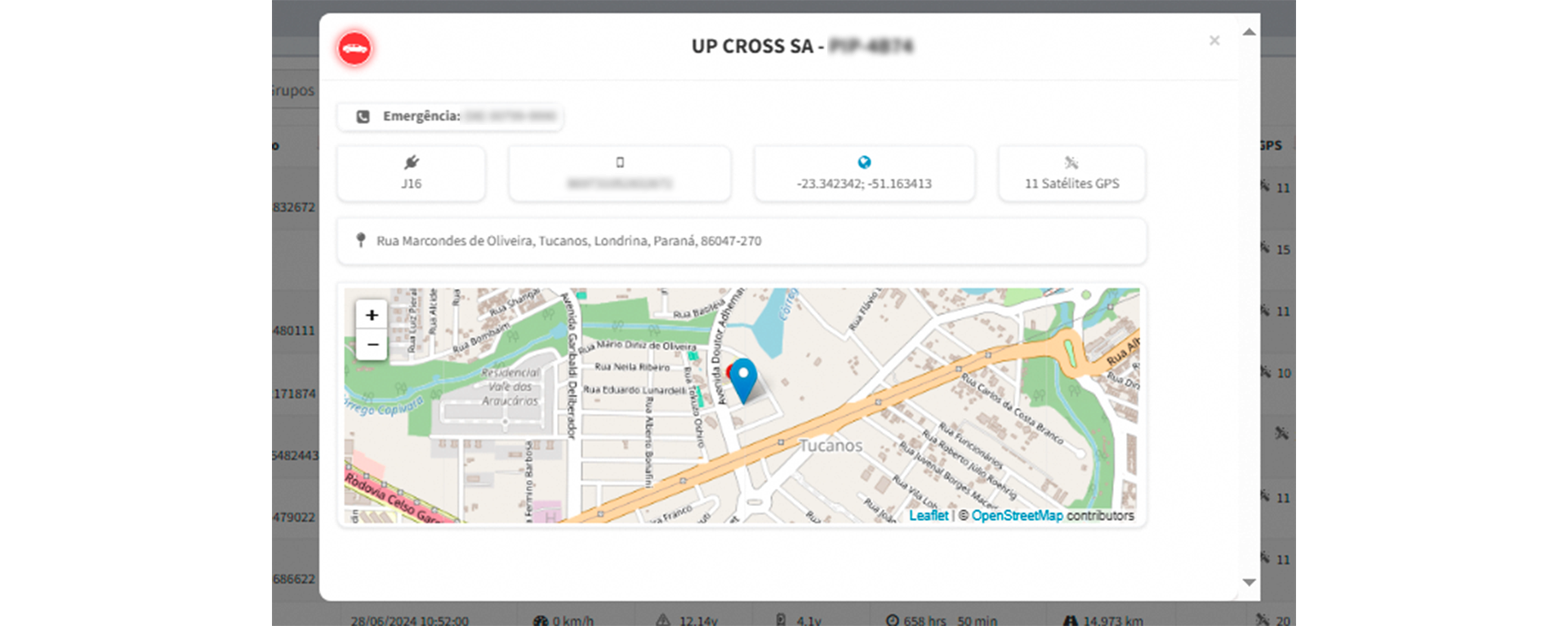
 Monitorar no Mapa: Informa no mapa onde o rastreável se encontra, ao clicar no botão será redirecionado ao mapa e informado o local deste rastreável.
 Histórico: Localizado na terceira posição, ao clicar será redirecionado para a tela de histórico onde poderá ver o histórico do veículo.
 Google Maps: Redireciona para o Google Maps informando e marcando a posição do veículo no momento que o botão for acionado.
 Street View: Responsável por redirecionar ao Google Maps na forma de Street View na posição do veículo no momento que for acionado.
Nota : Esta opção será necessária realizar a ativação através da API do Google!!
 Incluir Ponto de Referência: Serve para colocar um ponto de referência na posição atual do veículo.
 Comandos: Informa outras ações disponíveis para o rastreável como Habilitar/Desabilitar bloqueio automático.
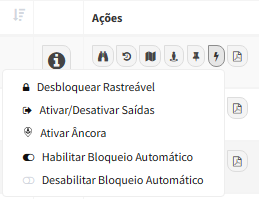
-Bloquear/Desbloquear Rastreável: Responsável pelo bloqueio ou desbloqueio do veículo caso ele tenha esta função instalada e o usuário esteja autorizado.
— Ativar/Desativar Saídas: Ao clicar, abrirá uma aba perguntando qual saída deseja ativar ou desativar.
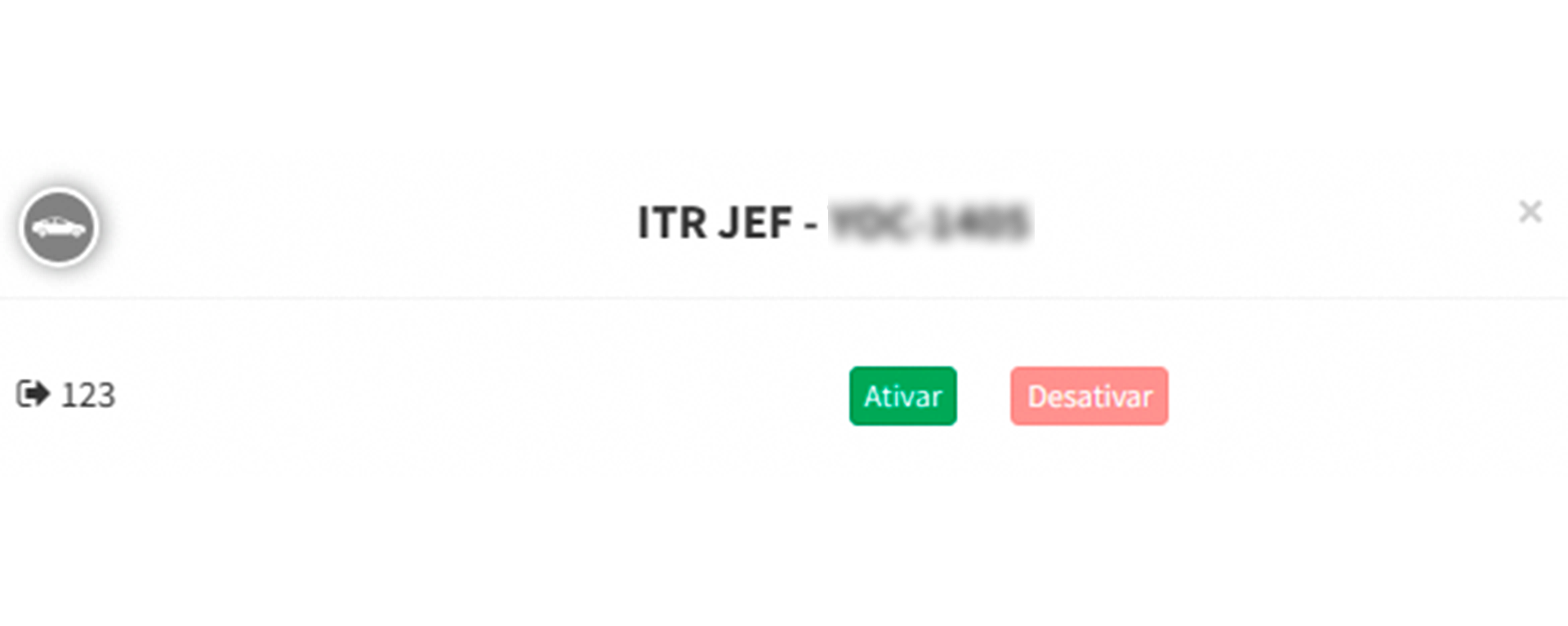
— Ativar Âncora: Criará uma cerca virtual de 50 metros do ponto em que a âncora foi acionada, independentemente de estar ligado ou não, se o veículo ultrapassar essa cerca será gerado um alerta.
 Baixar situação atual do Rastreável: É possível baixar alguns dados em forma de PDF, como, por exemplo, a imagem abaixo.


