Manutenção Plataforma Web

Tutorial: Manutenção Plataforma Web

Manutenção Plataforma Web

Abaixo você pode encontrar o tutorial escrito detalhado desta funcionalidade.

⚙️ Tela de Gerenciamento

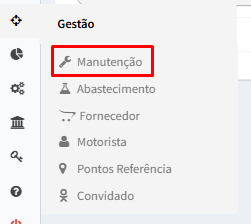
Esta é a tela onde serão listadas e cadastradas as manutenções dos rastreáveis. Você pode acessá-la diretamente através da ferramenta de Gestão.
🔍 Filtros de Pesquisa

Painel de Manutenção

Utilize os campos abaixo para refinar as manutenções exibidas na tela:

Cliente: Para realizar qualquer pesquisa, comece selecionando o cliente desejado.
Rastreável: Caso queira verificar um dispositivo ou veículo específico, selecione-o aqui.
Período: Limita o intervalo de datas em que a busca será realizada.
Fornecedor: Utilizado caso você tenha fornecedores cadastrados. Permite vincular e buscar manutenções realizadas com parceiros específicos.
Tipo: Filtra as informações com base no serviço realizado (ex: buscar apenas "Trocas de Óleo").
Status: Filtra a pesquisa de acordo com o andamento: Agendada, Notificada ou Realizada.
Pesquisa Direta: Permite uma busca ampla. Digite o nome do rastreável, data, descrição, tipo, valor ou status para localizar rapidamente.

Após configurar os filtros, clique no botão Pesquisar para atualizar a listagem.

ℹ️ Na lista de resultados, utilize o ícone 📝 Editar Manutenção para alterações ou 🗑️ Excluir Manutenção para remover o registro.

Cadastro de Nova Manutenção

Para realizar um novo cadastro, clique no botão Novo localizado no canto superior direito.

⚠️ Atenção: Os campos com fundo amarelado na plataforma são de preenchimento obrigatório.
Painel de Manutenção
Descrição: Insira os detalhes ou observações pertinentes a esta manutenção.
Comprovante: Campo útil para anexar ou informar o número da ordem de serviço (OS).
Odômetro e Horímetro: Se a manutenção for baseada em horas trabalhadas, o campo de odômetro será bloqueado. Se for baseada em quilometragem, o horímetro será bloqueado. Preencha o campo ativo com o valor do momento em que deseja receber o aviso.

📌 Nota sobre Status "Agendado"

Quando uma manutenção está como Agendada, o sistema enviará uma notificação na data correta. Porém, para atualizar o histórico, você deve editar manualmente o status para Realizado após a conclusão do serviço.

📊 Itens e Valores da Manutenção

A parte inferior da página gerencia as peças utilizadas e os custos totais:

Painel de Manutenção
Itens Manutenção: Adicione os nomes das peças utilizadas na manutenção.
Quantidade: Informe quantos destes itens foram comprados.
Unitário:: Informe o valor unitário da peça comprada.
Total: Será possível verificar o valor gasto com as peças, este campo será necessário para verificar se o valor está correto.
Após preencher estes dados você deverá clicar no ícone de “+” para adicionar a peça a manutenção.

Lista adicionadas:

Clicando, será exibido da seguinte forma: .

Lista:
Painel de Manutenção
Valor Itens Manutenção (R$): Calcula o valor de todas as peças adicionadas a manutenção.
Valor Serviço (R$): Informe o valor de todos os outros serviços e mão de obra que fazem parte desta manutenção.
Valor Total (R$): Será o cálculo de todas as peças cadastradas e do valor de serviços.

📌 Nota sobre itens manutenção"

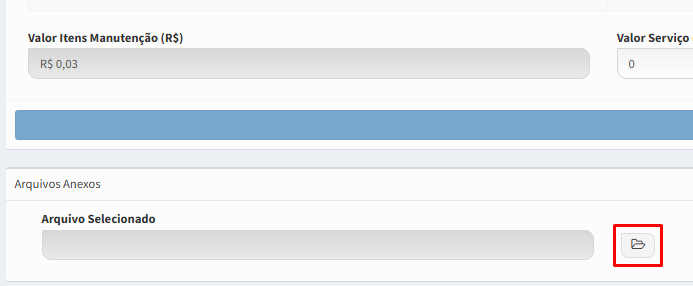
Feito isso, você poderá anexar uma foto à manutenção, caso deseje, e vincular o comprovante da manutenção. Você encontra, na parte inferior, o campo “Arquivo Selecionado”. Clique no ícone Selecionar Arquivo”.
Painel de Manutenção

🚗 Odômetro e Horímetro

Caso deseje atualizar o odômetro, aparecerá um campo logo abaixo de "Arquivos Anexos" chamado "Atualização de Odômetro"

Painel de Manutenção
⚠️ IMPORTANTE: Antecipação de Avisos

Se você deseja ser avisado **antes** da quilometragem ou hora exata da manutenção programada, configure o sistema seguindo o exemplo abaixo:

Exemplo (Manutenção planejada para 50.000 km, com aviso aos 48.000 km):

  • No campo Descrição, digite: "Revisão de 50 mil km".
  • No campo Odômetro/Horímetro, defina o valor para: 48.000 km.
  • Dessa forma, assim que o veículo atingir 48.000 km,o sistema enviará um alerta diário avisando que está próximo da manutenção..
  • Isso permite que você se prepare, sem arriscar perder a revisão no momento correto.

Após todos os dados preenchidos você poderá cadastrar a manutenção clicando em “Salvar Manutenção”.

Visualizações

Rastrear aqui