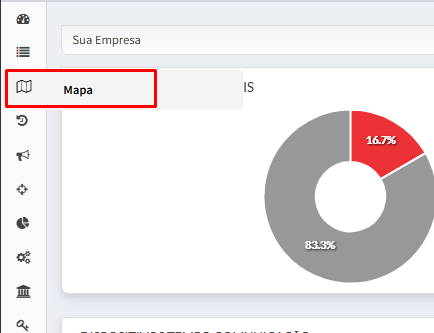


 Filtros: Para visualizar o campo de filtros dentro do mapa.
 Atualizar: Para forçar uma atualização do Mapa.
Ponto de Referência: Ao clicar nesse botão, todos os pontos de referência vinculado aos filtros irão ser mostrados no mapa.
Opções rastreáveis: Através dessa opção você pode selecionar como irá visualizar os rastreáveis no mapa, podendo agrupar eles por área e mostrar a descrição dos veículos.
 Filtro de camadas: Para selecionar qual tipo de mapa você deseja visualizar.
No canto superior esquerdo da tela, também é possível realizar algumas alterações:
 Selecione um local que você deseja visualizar dentro do mapa.

Para aumentar o zoom do mapa.
 Para diminuir o zoom do mapa.

Selecione esse botão para expandir a tela, deixando em modo tela cheia.
 Filtros:
É possível modificar as seguintes opções para filtro:
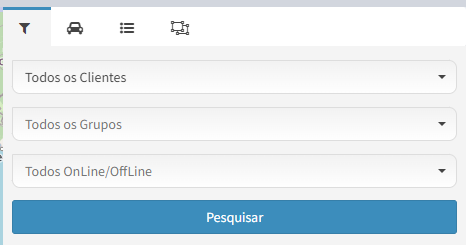
Todos os Clientes: Selecione o cliente desejado e então aparecerá apenas os rastreáveis cadastrados nesse cliente.
Todos os Grupos: Escolha um grupo e aparecerá apenas os rastreáveis deste grupo.
Todos Online/Offline: Selecione a situação do rastreável desejado.
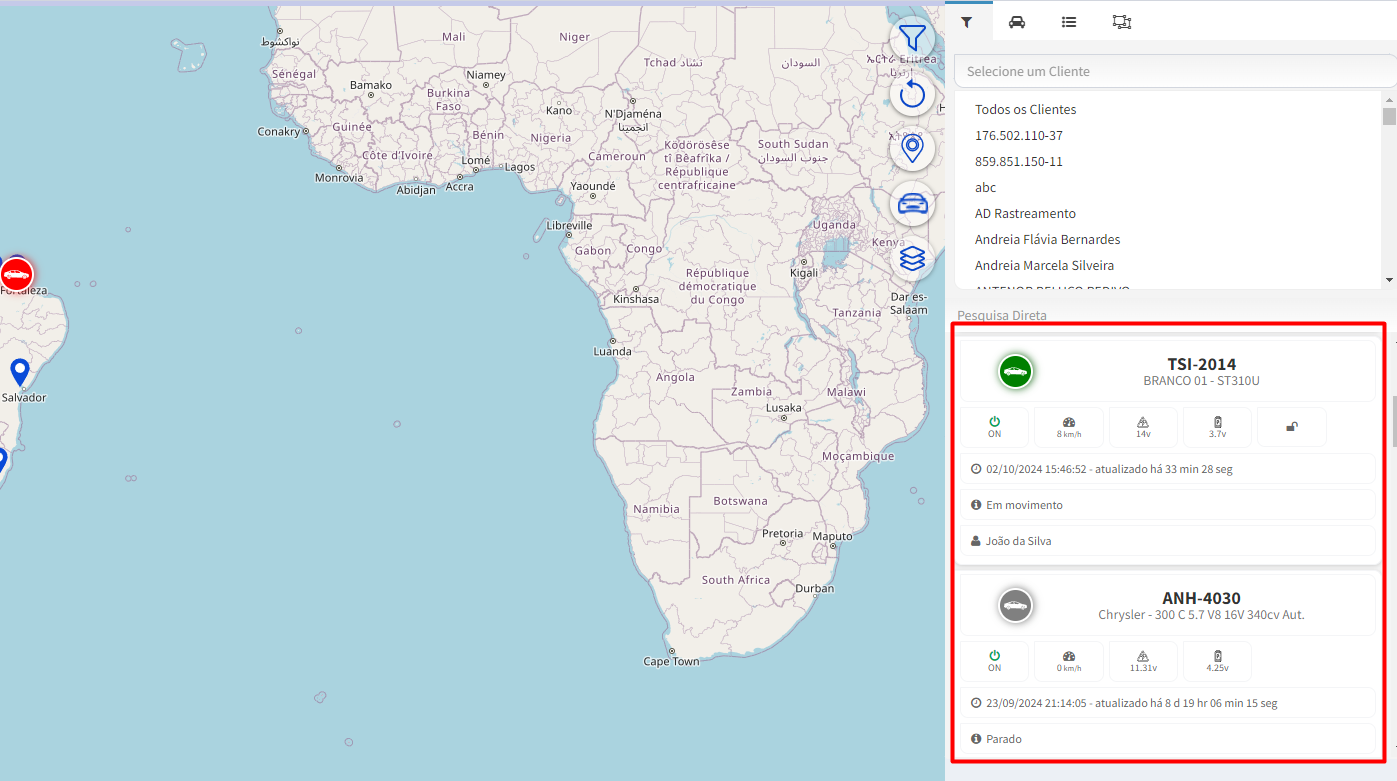
Pesquisa Direta: Permite buscar rastreáveis específicos, a busca pode ser feita através da placa, nome do rastreável ou do motorista. 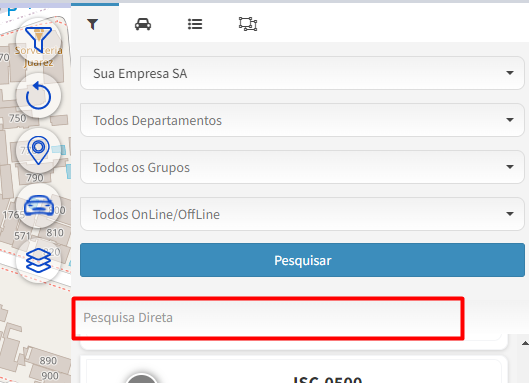
Após informar os dados para pesquisa você poderá clicar em “Pesquisar” e todos rastreáveis que atendam aos critérios informados serão listados no lado direito da tela:
Clicando no ícone do rastreável, o mapa apresentará o mesmo e mostrará algumas informações como última data de atualização, condição de ignição, velocidade, situação de bloqueado/desbloqueado, hodômetro e horímetro.
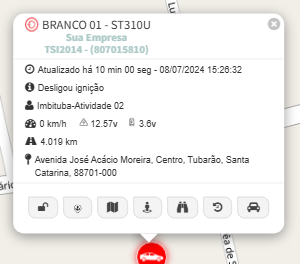
Ainda nessa aba, abaixo das informações do veículo, temos algumas funções como:
 Bloquear/ desbloquear
 Ativar âncora
 Google Maps
 Google Street View
 Monitorar
 Histórico
 Editar Rastreável
Nota: Para funções de Street View, é preciso que a chave API do Google esteja ativada. Saiba como ativá-la clicando aqui.
 Lista de Rastreáveis:
O segundo botão ao lado de filtros se chama “Lista de Rastreáveis”, ao clicar será listado todos os veículos da busca feita anteriormente na aba de filtros. 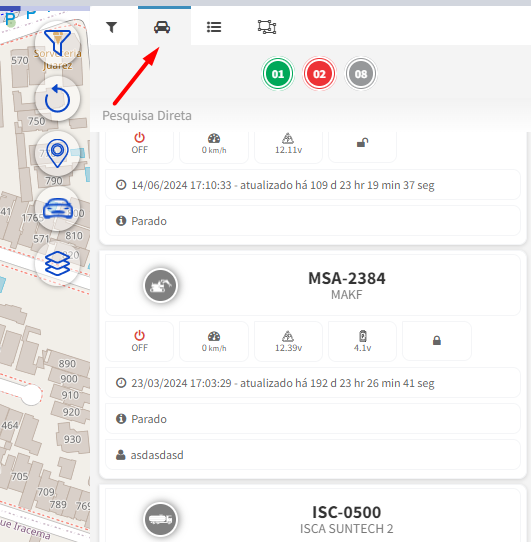
Também está presenta a função de "Pesquisa Direta" nesta página, já descrita anteriormente. 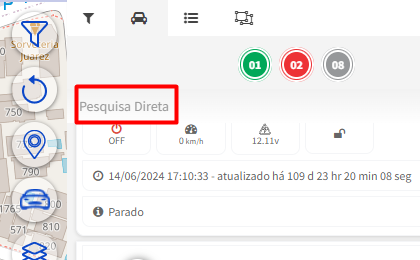
 Filtrar Rastreáveis:
Nesta página será exibido todos os veículos listados anteriormente, podendo escolher quais rasteáveis serão visualizados no mapa. 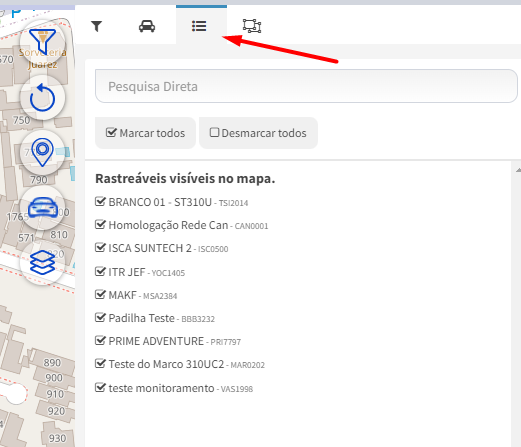
Marcar Todos: Todos os rastreáveis serão exibidos no mapa.
Desmarcar Todos: Todos os rastreáveis serão desativados do mapa.
Para desabilitar apenas um rastreável basta clicar em cima dele que ele será desmarcado.
 Cercas:
Nesta aba você poderá visualizar as cercas virtuais.
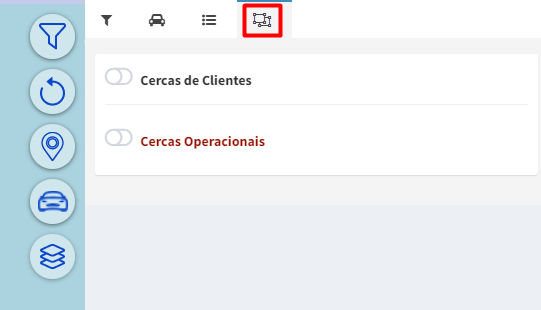
Cercas de Clientes: É utilizada para mostrar no mapa as cercas do cliente selecionado cadastradas em sua base.
Cercas Operacionais: É possível visualizar no mapa todas as cercas operacionais criadas em sua base.
 Câmeras:
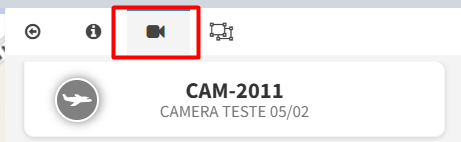
Caso o rastreável tenha uma câmera vinculada, através dessa aba você poderá conferir a imagem e vídeo ao vivo.