A funcionalidade "Rastreáveis" pode ser encontrada na ferramenta "Operacional". 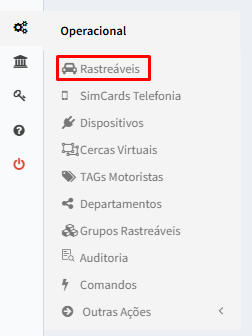
A página correspondente será onde você pesquisará seus rastreáveis cadastrados e realizar o cadastro deles em seu sistema.
Nota: O rastreável em nosso sistema é considerado o veículo que irá receber o rastreador.

Cliente: Permite filtrar os rastreáveis pelos clientes cadastrados em sua base de dados.
Status: Para filtrar por rastreáveis ativos/desativados na plataforma.
Identificador: Para buscar em sua base de dados um veículo através de sua placa.
Pesquisa direta: Permite uma pesquisa mais ampla em sua base de dados, este campo pode ser utilizado para, por exemplo, buscar todos os veículos que começa com a placa “AAA”, além da placa é possível pesquisar através da descrição e departamento do rastreável.
Após informar os dados, clique em “Pesquisar”. 
Após realizar a pesquisa, caso você tenha informado a placa identificadora do rastreável, será direcionado para a página de edição do mesmo.
Caso contrário, será exibida uma listagem de rastreáveis de acordo com os critérios informados. 
Através dessa listagem, pode-se selecionar o rastreável desejado e realizar ações através dos seguintes ícones:
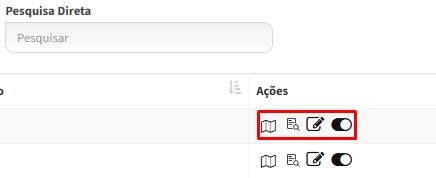

Permite verificar a localização do rastreável no mapa, transferindo-o para a página correspondente.
 Para verificar os dados de auditoria do rastreável, como informações do usuário e mais detalhadas.
 Leva-o para a página de edição do rastreável.
Permite ativar/desativar o rastreável.
Cadastro
Para cadastrar um rastreável, você deverá clicar no canto superior direito da página no botão “Novo”, caso queira retornar a listagem basta clicar novamente no mesmo lugar, porém agora estará escrito "Listagem".
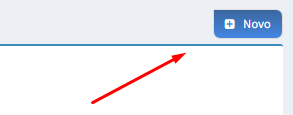
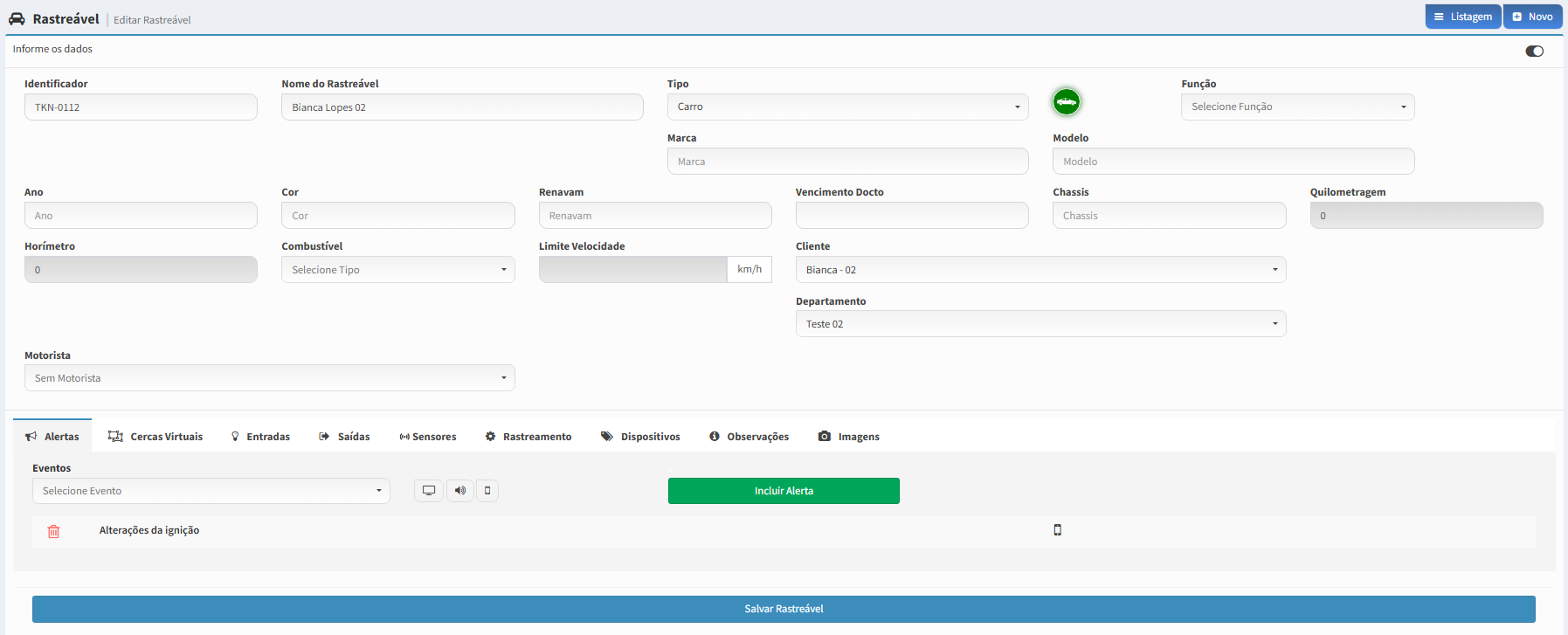
Ao clicar neste botão você será redirecionado para a página de cadastro. Os campos amarelados são considerados obrigatórios.
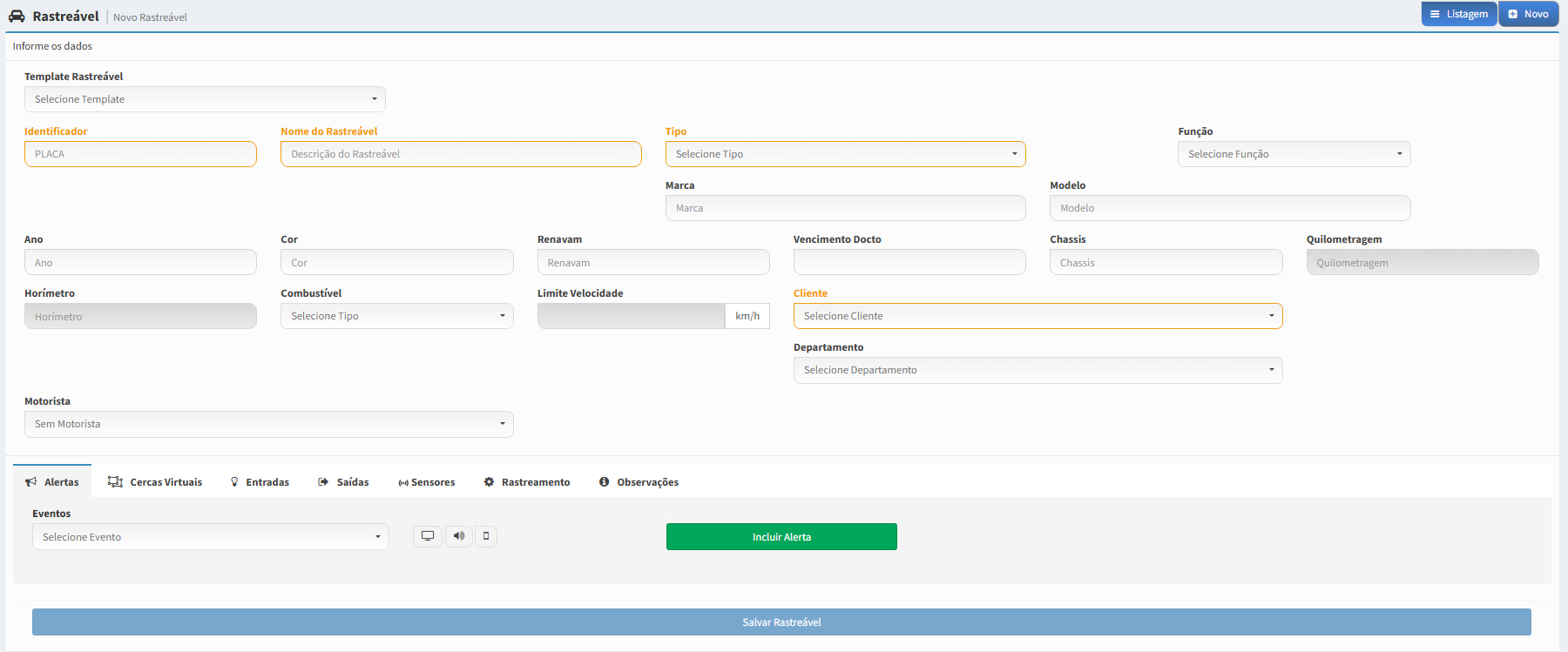
Template rastreável: Identifique o padrão que você deseja ao seu rastreável. O mesmo deve ser cadastrado previamente ao cadastro do rastreável.
Identificador: Informe a placa do veículo a ser cadastrado, ela dever única e não haver duplicidade.
Nome do Rastreável: Responsável pelo nome que o rastreável irá ter no sistema.
Tipo: Deverá ser escolhido qual o tipo do rastreável, é importante selecionar corretamente devido à contabilização de quilometragem e horas trabalhadas.
Função: Caso o veículo tenha alguma função é possível selecioná-la.
Os campos “Marca”, “Modelo”, “Ano”, “Cor”, “RENAVAM”, “Chassis” e “Combustível” são campos opcionais que irão servir para a organização de seu rastreável.
Vencimento Docto: Informe o vencimento do documento de seu aviso, caso configurado corretamente próximo à data de seu vencimento você receberá um aviso (Após o vencimento será necessário atualizar a data).
Cliente: Informe a qual cliente este rastreável pertencerá.
Departamento: Permite informar ao sistema se este rastreável faz parte de algum departamento específico, eles devem ser criados previamente ao cadastro do rastreável.
Motorista: Ao selecioná-lo será exibido uma lista com todos os motoristas cadastrados em seu sistema, estes podem ser escolhidos para serem vinculados ao seu rastreável. O motorista também deve ser cadastrado previamente ao cadastro do rastreável.
A região inferior da página é utilizada para configurar como o dispositivo irá se comportar com este rastreável.
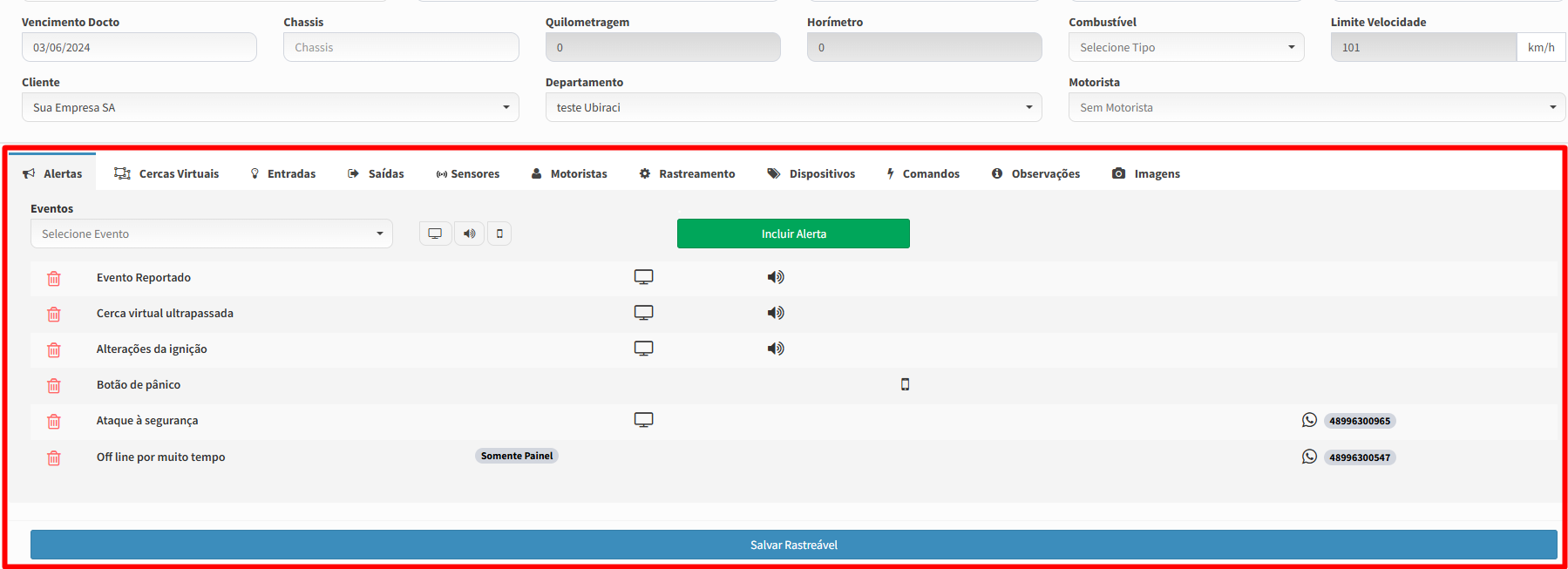
Nota: Para saber melhor sobe cada aba de configuração clique aqui.
Após todos os dados serem preenchidos você poderá clicar em “Salvar Rastreável” que ele irá ser salvo em sua base de dados.